
Come correggere un errore di I / O del disco in Windows
Con che frequenza esegui backup offline dei tuoi file importanti? Una volta al mese? Una volta all'anno? Ecco un'altra domanda: quanto spesso controlli che quei backup funzionino ancora? Ho deciso di fare proprio questo di recente. Quando ho collegato il mio disco esterno al mio laptop, è apparso un errore del dispositivo I / O.
Non sono riuscito ad accedere immediatamente all'unità. Il mio cuore affondò. Quasi dieci anni di foto sono andate perse.
Ma non tutto è perduto. Ecco cinque modi per correggere un errore del dispositivo I / O, senza perdere alcun file durante il processo.
Che cos'è un errore del dispositivo I / O?
I U scita errori nput / dispositivo sono abbastanza comuni. Di solito si tratta di un problema hardware, come un cavo difettoso, un problema tecnico con il disco rigido o SSD o un driver configurato in modo errato. Sono disponibili più metodi diversi per correggere un errore del dispositivo I / O. Meglio ancora, la maggior parte di queste correzioni richiede solo pochi istanti e sono abbastanza facili da completare.
1. Riavvia il computer
Prima di iniziare la correzione degli errori del dispositivo I / O, c'è una cosa da provare prima. Riavvia il sistema, quindi riprova. Un riavvio può correggere una serie di errori senza dover fare nulla di complicato o dispendioso in termini di tempo. Se l'errore del dispositivo I / O persiste, vai alle altre correzioni di seguito.
2. Controllare i cavi e i collegamenti
La prima cosa da fare, prima di preoccuparsi, è semplicemente regolare i cavi. Riposiziona i cavi che collegano l'unità esterna al computer. Fallo ad entrambe le estremità. Se stai utilizzando un'unità flash USB, prova a scollegarla e a reinserirla, quindi riprova .
Se non funziona, utilizza un cavo USB diverso e riprova. Non sei sicuro che il cavo sia buono o no? Collegare il cavo a un altro dispositivo esterno e collegarlo al sistema. Se funziona, sai che il cavo è buono.
3. Prova una porta USB alternativa
Prova una porta alternativa se il cavo USB funziona ma la disattivazione del cavo USB non risolve l'errore del dispositivo I / O.
La maggior parte dei sistemi moderni ha più di una porta USB poiché molti dispositivi si basano su una connessione USB. Inoltre, controlla che le tue porte USB siano pulite. Se è impolverato o sporco, dare un leggero colpo per rimuovere eventuali residui e poi riprovare.
4. Eseguire CHKDSK e SFC
Sebbene gli errori del dispositivo I / O siano causati dall'hardware, possiamo tentare di utilizzare uno strumento di sistema integrato per risolvere il problema. Lo strumento chkdsk verifica i file system e corregge gli errori del file system.
Premi il tasto Windows + X per aprire il menu Accesso rapido, quindi seleziona Prompt dei comandi (amministratore) . Se l'opzione Prompt dei comandi non è più presente (sostituita da PowerShell), non preoccuparti. Basta completare una ricerca nel menu Start per Prompt dei comandi , quindi fare clic con il tasto destro e selezionare Esegui come amministratore .
Quindi, digita chkdsk / f / r / x [la tua lettera di unità qui] e premi Invio . La scansione potrebbe richiedere del tempo, soprattutto se ci sono molti settori che richiedono la riparazione.
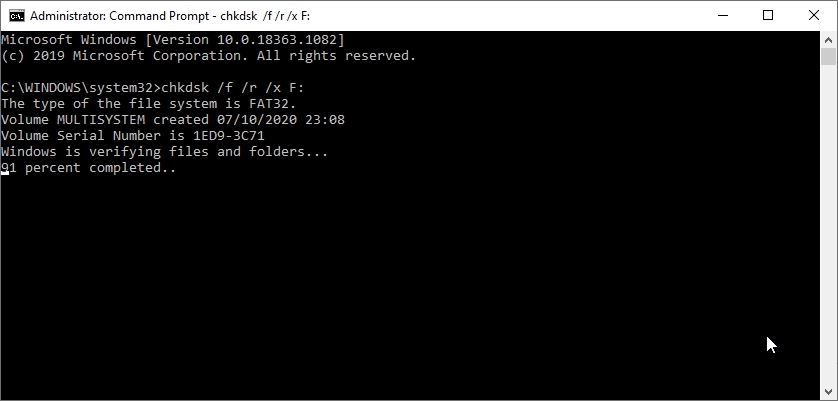
Se CHKDSK non restituisce alcun errore, puoi passare a Controllo file di sistema di Windows (SFC), un altro strumento di sistema integrato.
Tuttavia, prima di eseguire il comando SFC, è importante verificare che funzioni correttamente. A tale scopo, utilizziamo lo strumento Gestione e manutenzione immagini distribuzione o DISM .
Come SFC, DISM è un'utilità Windows integrata con un'ampia gamma di funzioni. In questo caso, il comando DISM Restorehealth garantisce che la nostra prossima correzione funzionerà correttamente.
Procedi con i seguenti passaggi.
- Digita Prompt dei comandi (amministratore) nella barra di ricerca del menu Start. Quindi fare clic con il tasto destro e selezionare Esegui come amministratore per aprire un prompt dei comandi con privilegi elevati.
- Digita il seguente comando e premi Invio: DISM / online / cleanup-image / restorehealth
- Attendi il completamento del comando. Il processo può richiedere fino a 20 minuti, a seconda dello stato di salute del sistema. Il processo sembra bloccato in determinati momenti, ma attendi che venga completato.
- Al termine del processo, digita sfc / scannow e premi Invio.
5. Aggiorna il driver del dispositivo
Un'altra opzione per risolvere un errore del disco I / O è l'aggiornamento del driver del dispositivo. Windows 10 dovrebbe aggiornare tutti i tuoi driver, sempre. A volte, i conducenti scivolano attraverso la rete.
Inserisci Gestione dispositivi nella barra di ricerca del menu Start e seleziona la corrispondenza migliore. Gestione dispositivi contiene informazioni su tutti i dispositivi del computer. Da qui, puoi aggiornare i singoli driver per un componente hardware specifico. In questo caso, puoi aggiornare il driver per il tuo dispositivo di archiviazione, risolvendo l'errore del disco I / O.
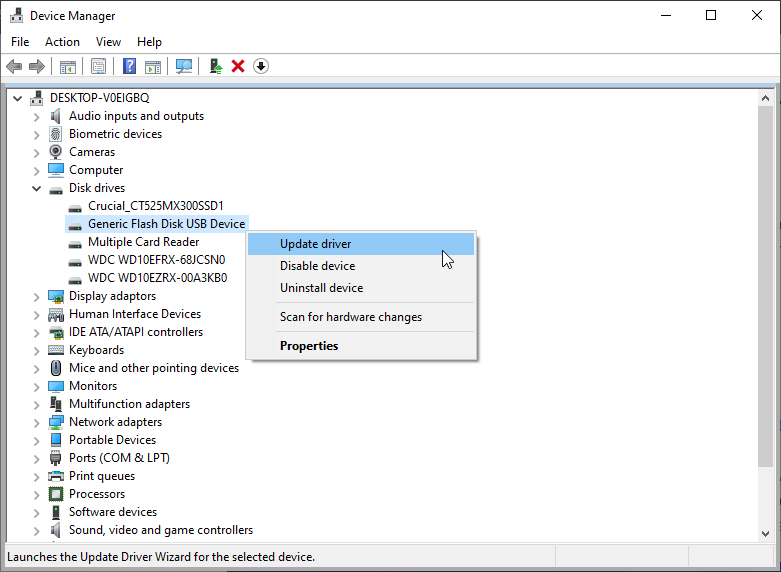
- Seleziona Unità disco per aprire le opzioni. Fare clic con il pulsante destro del mouse sull'unità con l'errore del dispositivo I / O e selezionare Aggiorna driver.
- Seleziona Cerca automaticamente il software del driver aggiornato . Il processo inizierà la scansione di eventuali aggiornamenti del driver sia online che offline.
- Se è disponibile un aggiornamento, installalo e riavvia il sistema.
Aggiorna il tuo sistema
Puoi anche controllare eventuali aggiornamenti di sistema in attesa di installazione. Premi il tasto Windows + I , quindi vai su Aggiornamento e sicurezza> Windows Update . Scarica e installa eventuali aggiornamenti in sospeso.
6. Modificare la lettera di unità
Una soluzione rapida per l'errore dell'unità I / O consiste nel modificare la lettera dell'unità per l'hardware di archiviazione. Se Windows non riesce ad assegnare una lettera all'unità per qualche motivo, un errore del disco I / O è uno degli errori che potresti incontrare. È possibile utilizzare lo strumento di sistema di gestione del computer per assegnare una nuova lettera di unità per l'unità.
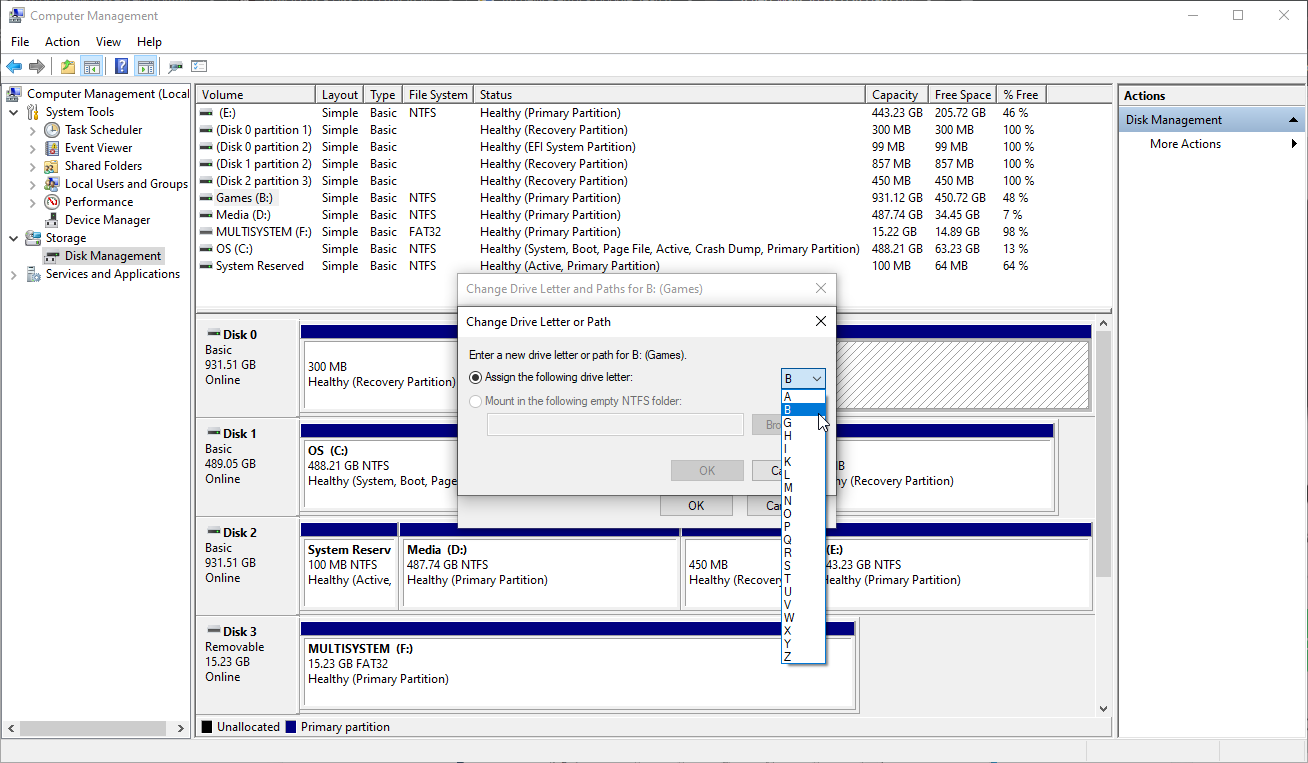
- Inserisci la gestione del computer nella barra di ricerca del menu Start e seleziona la migliore corrispondenza.
- Vai a Archiviazione> Gestione disco nella colonna di sinistra.
- Fare clic con il pulsante destro del mouse sull'unità con l'errore del disco I / O e selezionare Cambia lettera e percorso di unità > Cambia .
- Assegnare una nuova lettera di unità utilizzando l'elenco a discesa, quindi premere OK.
Riavvia il computer, quindi prova ad accedere nuovamente all'unità.
7. Speccy per verificare l'integrità dell'unità
Se le due semplici soluzioni non funzionano, possiamo controllare lo stato generale del disco rigido utilizzando il programma gratuito di specifica del sistema, Speccy .
Scarica: Speccy per Windows 10 (gratuito)
Nella colonna di sinistra, seleziona Archiviazione e scorri verso il basso per trovare l'unità corrispondente. Normalmente sono ben etichettati. Scorri verso il basso fino alla tabella delle specifiche dell'unità SMART .
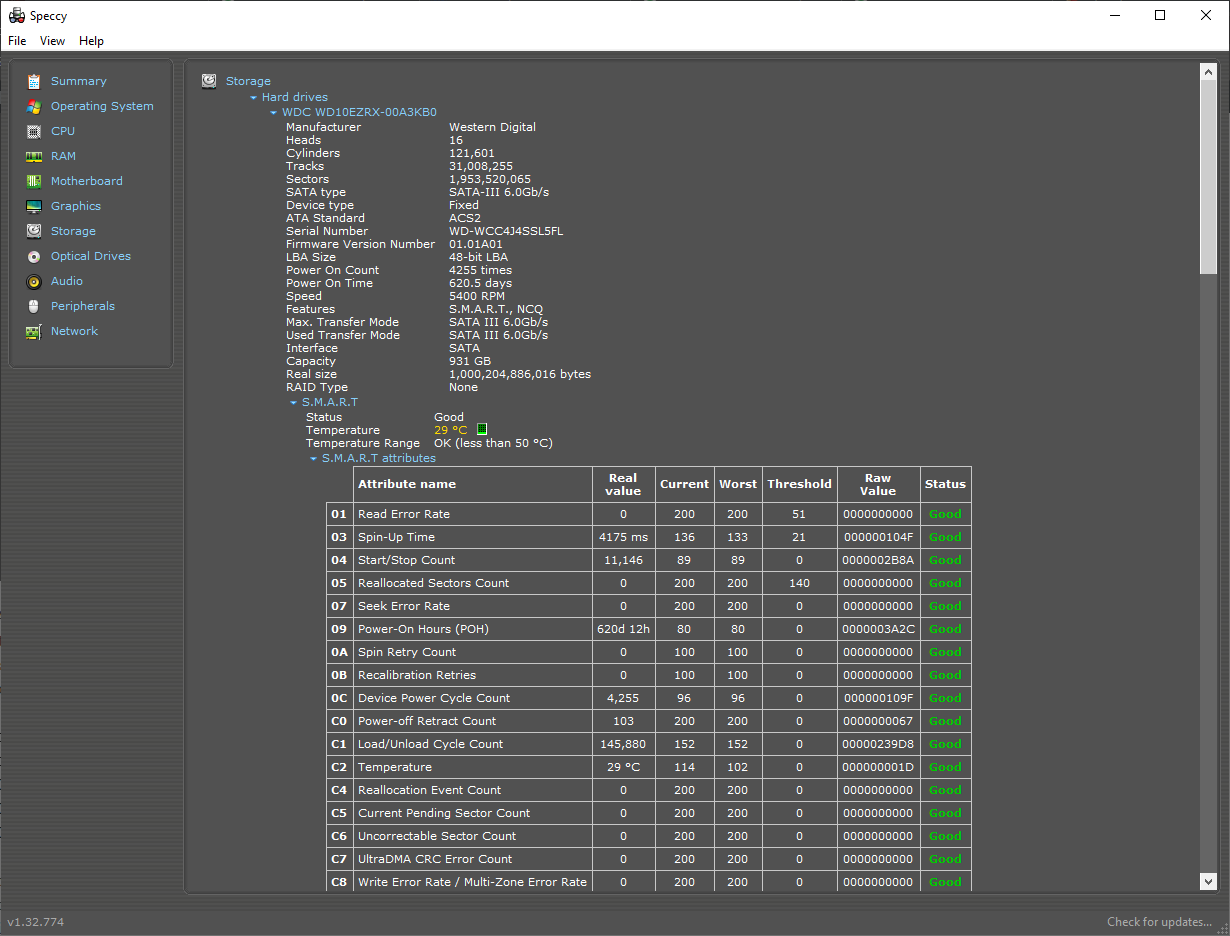
SMART è l'acronimo di Self-Monitoring, Analysis and Reporting Technology . Il sistema di monitoraggio del disco rigido integrato riporta vari attributi di salute del disco rigido . Come puoi vedere, Speccy assegna una valutazione a ciascuna metrica di monitoraggio. Devi controllare le seguenti metriche:
- 05: Conteggio settori riallocati
- 0A: Spin Retry Account
- C4: Conteggio eventi di riallocazione
- C5: conteggio del settore in sospeso corrente
- C6: Conteggio settori non correggibile
Vuoi un fatto sorprendente? Uno studio di Google ha rilevato che nei 60 giorni successivi al primo errore di unità non correggibile, l'unità aveva in media 39 volte più probabilità di guastarsi rispetto a un'unità simile senza errori.
Per essere onesti, lo studio di Google conclude anche che le valutazioni SMART sono di utilità limitata nel prevedere i guasti imminenti delle unità, ma possono comunque fornire una buona indicazione generale della salute dell'unità. Con questo in mente, se una qualsiasi delle metriche sopra mostra errori (o molti errori in diverse metriche), dovresti seriamente considerare di eseguire il backup di tutto e sostituire l'unità .
Ora, questo non risolve necessariamente immediatamente l'errore di input del dispositivo I / O. Ma potrebbe indicare cosa sta succedendo.
Nessun altro errore del dispositivo I / O
Una delle correzioni precedenti risolverà il tuo errore del dispositivo I / O, consentendoti di accedere nuovamente ai tuoi dati.
Un errore del dispositivo I / O non è sempre la fine della linea per un disco rigido. Tuttavia, è un buon indicatore che qualcosa è in corso. E in molti casi, non vale la pena aspettare per scoprire se l'errore è l'inizio di qualcosa di più sinistro.